Голос в текст переводится тремя способами: встроенной диктовкой самой системы (в Windows это панель Win+H), кнопкой «Диктовка» в Word 365 или Google Документах и отдельным приложением, которое печатает распознанную речь прямо у курсора в любом окне. Первые два способа бесплатны и включаются за минуту, третий нужен, когда голосом набирается много текста и важна точность на русском. Дальше разберём каждый путь, где он хорош и где упирается в потолок.
Сразу разведём два похожих запроса, потому что за ними стоят разные задачи. Живой перевод голоса в текст (это и есть диктовка) слушает микрофон здесь и сейчас и печатает слова по мере того, как ты говоришь. А голос в текст файлом (транскрибация) берёт уже готовую запись, лекцию, созвон, интервью, и возвращает расшифровку. Инструменты для этого разные, и подменить один другим не выйдет. Эта статья в основном про первый сценарий; если у тебя на руках готовая запись, читай разбор, что такое транскрибация и чем она отличается от диктовки.
Как работает перевод голоса в текст
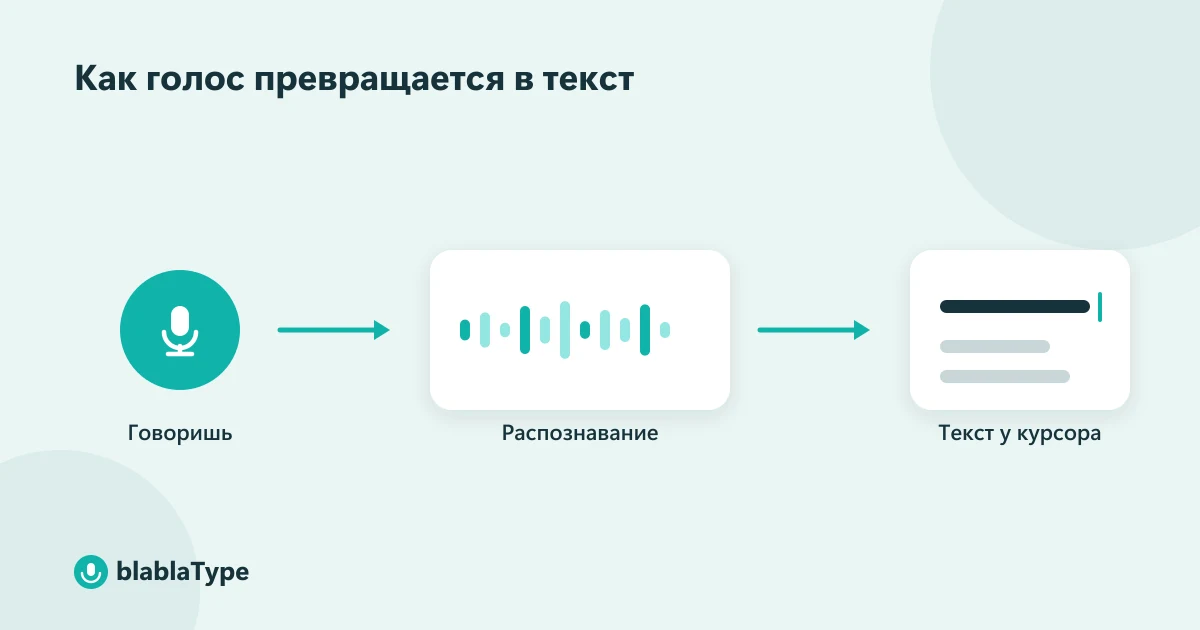
Механика у всех инструментов одинаковая и укладывается в три шага. Сначала микрофон снимает звук и превращает колебания воздуха в поток цифр. Затем модель распознавания разбирает этот поток на звуки, слова и фразы, опираясь не только на само звучание, но и на контекст: именно поэтому «под ключ» и «подключить» она различает по соседним словам, а не по звуку. На третьем шаге готовый текст куда-то попадает: в поле на сайте, в панель диктовки, в документ или прямо к курсору в активном приложении.
Вся разница между инструментами живёт как раз в третьем шаге. Модель у всех примерно одна и та же по классу задач, а вот куда именно приземляется результат и что с ним происходит дальше, различается радикально. Google Документы напечатают текст только внутри своего документа. Кнопка «Диктовка» в Word напечатает только в Word. Панель Win+H умеет печатать в любое поле, но требует, чтобы поле было активно и курсор стоял в нём. Десктопное приложение печатает у курсора в любом окне и может по дороге ещё и почистить сказанное. Когда выбираешь, чем преобразовать голос в текст, смотри именно на это, а не на маркетинговые обещания точности.
Способ 1: встроенная диктовка Windows (Win+H)
Самый быстрый и честно бесплатный способ на компьютере. Отдельная программа голос в текст тут не нужна: распознавание уже встроено в Windows 10 и Windows 11.
- Поставь курсор в любое текстовое поле: строка поиска, поле письма, документ, окно мессенджера.
- Нажми Win+H. Откроется плавающая панель голосового ввода.
- Нажми на микрофон на панели (в Windows 11 он часто стартует сам) и говори.
- Скажи «стоп диктовки» или нажми микрофон повторно, чтобы остановиться.
Что Win+H делает хорошо: работает в любом текстовом поле системы, не требует подписки, не требует установки и запускается одним сочетанием клавиш. Для короткой заметки, поискового запроса или ответа в чате этого хватает с головой, и советовать вместо него что-то платное было бы враньём.
Где он упирается в потолок. Автопунктуация есть только в Windows 11, и по умолчанию она выключена: нажми шестерёнку на панели и включи тумблер «Автоматическая пунктуация», иначе точки и запятые придётся диктовать словами. В Windows 10 автопунктуации нет вовсе. Язык диктовки жёстко равен активному языку клавиатуры и переключается через Win+Пробел, отдельной настройки нет. Панель нужно каждый раз вызывать и наводить на нужное поле. И главное: свои ошибки Win+H не запоминает. Если он коверкает фамилию коллеги или рабочий термин, он будет коверкать их и завтра, и через месяц. Если панель вообще не запускается или молчит, причины разобраны в материале про то, почему не работает голосовой ввод.
Способ 2: голос в текст в Ворде (диктовка Microsoft 365)
В Word есть своя кнопка распознавания, и она заметно удобнее панели Win+H, но ровно в одном приложении.
- Открой вкладку «Главная» на ленте, справа найди кнопку «Диктовка» с иконкой микрофона.
- Нажми её, при первом запуске разреши доступ к микрофону, дождись индикатора записи и говори. Текст вставляется в позицию курсора.
- Нажми шестерёнку рядом с панелью и включи «Автоматическая пунктуация», там же в пункте «Разговорный язык» выбери нужный язык.
- Повторное нажатие кнопки «Диктовка» останавливает запись.
Тут есть ловушка, о которую спотыкается половина людей, ищущих голос в текст в ворде: кнопка «Диктовка» облачная и существует только в Microsoft 365 и в Word для веба. В коробочных Word 2016 и Word 2019 её нет и не появится, сколько ни обновляй ленту. Сидишь на бессрочной лицензии, значит, диктуй через Win+H прямо в открытый документ, это работает в любой версии Word. Все обходные пути с примерами разобраны отдельно: как набирать текст голосом в Ворде.
Второе ограничение очевидное, но о нём забывают. Диктовка Word не выходит за пределы Word. Написать голосом письмо, ответить в мессенджере, заполнить форму в браузере или оставить комментарий в таск-трекере она не поможет. А в реальном рабочем дне текст набирается не только в документах. Как закрыть этот разрыв, не теряя удобства в самом редакторе, разобрано на странице про голосовой ввод в Word.
Способ 3: голос в текст онлайн (Google Документы и браузерные сервисы)
Если нужен голос в текст онлайн бесплатно и без установки чего-либо, самый надёжный вариант это Google Документы.
- Открой документ в Google Документах именно в браузере Google Chrome.
- В меню выбери «Инструменты», затем «Голосовой ввод». Горячая клавиша: Ctrl+Shift+S.
- Разреши доступ к микрофону, нажми на появившуюся кнопку с микрофоном (станет красной) и диктуй.
- Повторное нажатие останавливает распознавание.
Плюсы честные: ничего не скачиваешь, поддерживается больше сотни языков и диалектов, есть команды форматирования вроде «жирный», «новая строка», «новый абзац». Для студента, который пишет реферат в браузере, это полностью рабочий инструмент, и он бесплатен.
Минусы такие же честные. Голосовой ввод в Google Документах работает только в Chrome: в Firefox, Safari и Edge пункта меню просто нет. Автопунктуация в интерфейсе не выключается и не включается, для части языков она в бете, в остальных случаях знаки надо диктовать словами. И самое неприятное: текст рождается внутри вкладки. Чтобы вставить голос в текст письма, поста или чата, придётся выделять, копировать и переносить руками. Один раз это ерунда, десять раз в день это уже отдельная работа. То же самое касается любого браузерного диктофона-распознавателя, включая наш бесплатный веб-виджет диктовки: он честно распознаёт речь в браузере, но текст остаётся в браузере.
Способ 4: приложение голос в текст на телефоне
На смартфоне отдельное приложение голос в текст ставить обычно не нужно, распознавание уже сидит в клавиатуре.
На Android открой любое поле ввода, чтобы появилась клавиатура Gboard, и нажми иконку микрофона (она вверху на панели инструментов, либо прячется под долгим нажатием на пробел или запятую). Тонкие настройки, включая тумблер «Автопунктуация» и офлайн-пакеты языков, лежат в настройках Gboard, раздел «Голосовой ввод». На iPhone и iPad функция называется «Диктовка»: включи её в «Настройки», «Основные», «Клавиатура», после чего в любом поле появится микрофон в углу клавиатуры. В iOS 16 и новее знаки препинания расставляются автоматически, отдельного тумблера нет.
Ключевая деталь, которую стоит понять про телефон: диктовать можно только на тех языках, которые добавлены как клавиатуры. Русский «не включается» чаще всего именно потому, что русской клавиатуры нет в списке. Пошаговые настройки для обеих систем собраны в гайде, как настроить голосовой ввод.
Способ 5: программа, которая печатает у курсора в любом приложении
Все четыре способа выше решают задачу «сказал, получил текст». Проблема начинается, когда голос становится основным способом набора, а не разовым трюком. В Word одна кнопка, в браузере другая, в мессенджере третья, автопунктуация то есть, то нет, а имя коллеги коверкается в десятый раз подряд. Именно эту дыру закрывает blablaType для Windows.
Логика работы простая и построена на push-to-talk. Ты зажимаешь горячую клавишу, говоришь фразу, отпускаешь, и готовый текст с расставленной пунктуацией печатается прямо у курсора. В любом приложении Windows: в почте, в десктопном Telegram или Slack, в Word, в браузерной форме, в редакторе кода, в поле поиска. Не в одном специальном окне, из которого потом надо копировать, а туда, где стоит курсор прямо сейчас. Горячие клавиши ты назначаешь сам при первом запуске, чтобы они не конфликтовали с уже занятыми клавишами твоего ноутбука.
Скажем прямо про платформу, чтобы не было сюрпризов: это десктопное приложение для Windows. Версия для macOS в разработке, и на Mac сейчас опирайся на встроенную «Диктовку». Транскрибации файлов в приложении тоже пока нет, она в разработке; если тебе надо перевести уже записанное аудио, честный ответ дан на странице транскрибации, а не спрятан за красивым обещанием.
Начать можно на бесплатном плане: карта не нужна, срок не кончается, 60 минут распознанной речи в календарный месяц, диктовка и автопунктуация внутри. Платные планы снимают лимит минут и добавляют словарь правок, перевод на лету и чистку речи; старший план сверх этого даёт голосовые команды над выделенным текстом и отправку на лету, когда Enter нажимается сам. Что во что входит, разложено на странице тарифов, а сам установщик лежит на странице скачивания.
Сравнение способов: чем перевести голос в текст
Теперь сведём всё в одну таблицу. Колонка «Цена» тут в широком смысле: чем на самом деле оплачивается каждый способ, деньгами или твоим временем.
| Способ | Где печатается текст | Автопунктуация | Ограничение | Цена |
|---|---|---|---|---|
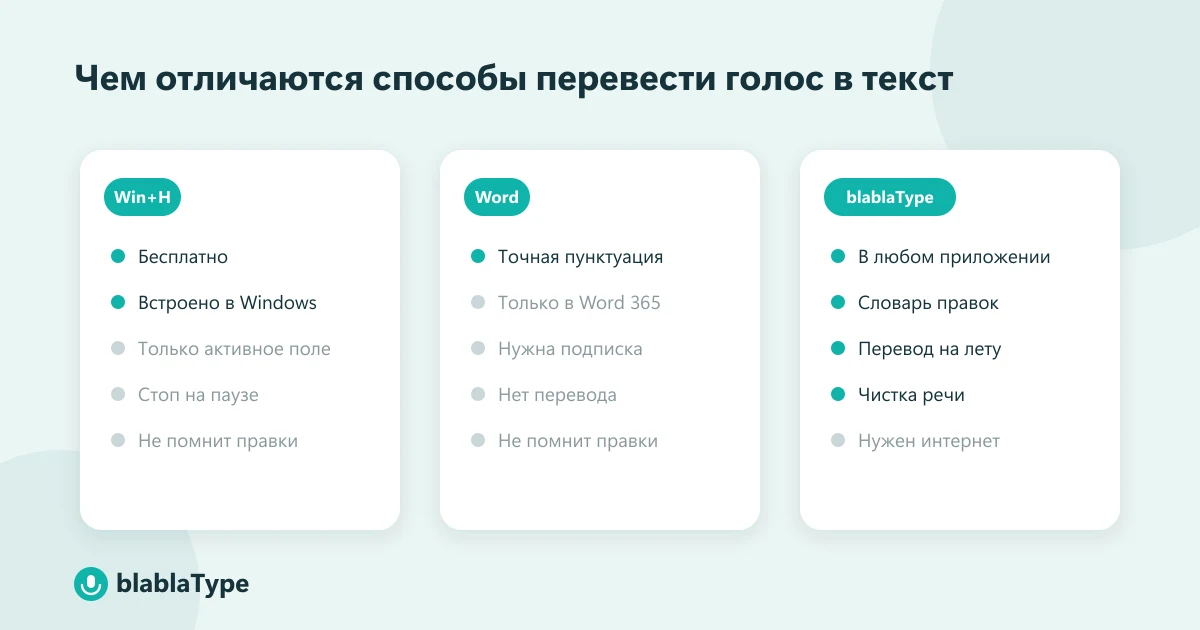
| Диктовка Windows (Win+H) | Любое поле, куда наведён курсор | Только Windows 11, по умолчанию выкл | Не запоминает правки, панель надо вызывать каждый раз | Бесплатно |
| Диктовка Word (Microsoft 365) | Только в документе Word | Да, тумблер в панели | Нет в Word 2016 и 2019, работает только в Word | По подписке 365 |
| Google Документы (Chrome) | Только внутри вкладки документа | Частично, в бете | Только Chrome, текст надо копировать наружу | Бесплатно |
| Клавиатура телефона (Gboard, iOS) | Поля, где есть клавиатура | Да | Только на телефоне, длинные тексты набирать неудобно | Бесплатно |
| Веб-виджет в браузере | В окно виджета на сайте | Да | Текст остаётся в браузере, копируется руками | Бесплатно |
| blablaType для Windows | У курсора в любом приложении Windows | Да, из коробки | Пока только Windows, файлов не расшифровывает | Бесплатный план, 60 минут в месяц |
Из таблицы видно главное: бесплатные встроенные средства проигрывают не в качестве распознавания, а в том, куда попадает текст и что с ним потом надо делать руками. Win+H, диктовка Word и Google Документы это нормальные, живые, работающие инструменты. Просто каждый из них решает свой кусок задачи, и, когда диктовки в дне становится много, эти куски начинают тереться друг о друга.
Какой инструмент под какую задачу
Вторая таблица отвечает на практический вопрос: у меня вот такая задача, чем её делать.
| Задача | Что взять | Почему именно это |
|---|---|---|
| Быстро надиктовать поисковый запрос или короткий ответ в чат | Win+H | Ноль настройки, ноль денег, вызывается одним сочетанием |
| Написать длинный документ или диплом в Word | Диктовка Word 365, если есть подписка | Пунктуация и язык настраиваются прямо в панели |
| Написать текст в Word 2016 или 2019 | Win+H прямо в открытый документ | Кнопки «Диктовка» в этих версиях нет физически |
| Надиктовать в браузере без установки программ | Google Документы в Chrome | Работает голос в текст онлайн бесплатно, сотня языков |
| Набирать голосом весь день в разных приложениях | Десктопное приложение с push-to-talk | Текст печатается у курсора везде, ничего не копируешь |
| Диктовать имена, термины, названия компаний | Инструмент со словарём правок | Встроенные движки не запоминают исправления в принципе |
| Перевести в текст готовую запись созвона или лекции | Сервис транскрибации | Диктовку нельзя направить на файл, она слушает микрофон |
| Диктовать на ходу с телефона | Микрофон клавиатуры (Gboard, iOS) | Уже установлен, ничего добавлять не нужно |
Голос в текст файлом: почему это другая задача
Запрос «голос в текст файлом» звучит как разновидность диктовки, но это отдельный мир. Диктовка физически не умеет работать с готовой записью: она слушает микрофон в реальном времени и печатает то, что слышит сейчас. Направить её на mp3 с записанного созвона нельзя, там нечего слушать в реальном времени.
Для файла нужна транскрибация: сервис принимает аудио или видео и возвращает расшифровку целиком. Это другой процесс, другой интерфейс и другие типичные проблемы (несколько говорящих, качество записи, длина файла). В blablaType транскрибация файлов пока в разработке и не работает, и мы не будем делать вид, что это не так. Подробности и статус лежат на странице транскрибации.
Пунктуация: как вставить голос в текст со знаками, а не сплошной лентой
Первое разочарование почти у всех одинаковое: текст распознался, а точек и запятых нет. Решений тут два, и они не исключают друг друга.
Первое: включить автопунктуацию там, где она есть. В Windows 11 это шестерёнка на панели Win+H и тумблер «Автоматическая пунктуация», в Word 365 такой же тумблер на панели диктовки, в Gboard он живёт в настройках голосового ввода, на iPhone с iOS 16 и новее работает сам. Тогда знаки расставляются по паузам в речи, и надиктованное перестаёт выглядеть телеграммой.
Второе: диктовать знаки словами. Работает почти везде и выручает там, где автопунктуация не справляется: она угадывает точки и запятые, но не угадает кавычки, скобки или новый абзац.
| Что нужно | Что сказать |
|---|---|
| Точка | «точка» |
| Запятая | «запятая» |
| Вопросительный знак | «вопросительный знак» |
| Восклицательный знак | «восклицательный знак» |
| Новая строка | «новая строка» |
| Новый абзац | «новый абзац» |
| Кавычки | «открыть кавычки», «закрыть кавычки» |
| Скобки | «открыть скобку», «закрыть скобку» |
Полезно понимать, что автопунктуация ставит знаки по паузам, а не по смыслу. Значит, ровный темп речи даёт заметно более чистую разметку, чем рваная диктовка с задумчивыми паузами посреди фразы.
Чистка речи: разница между «распознано» и «можно отправлять»
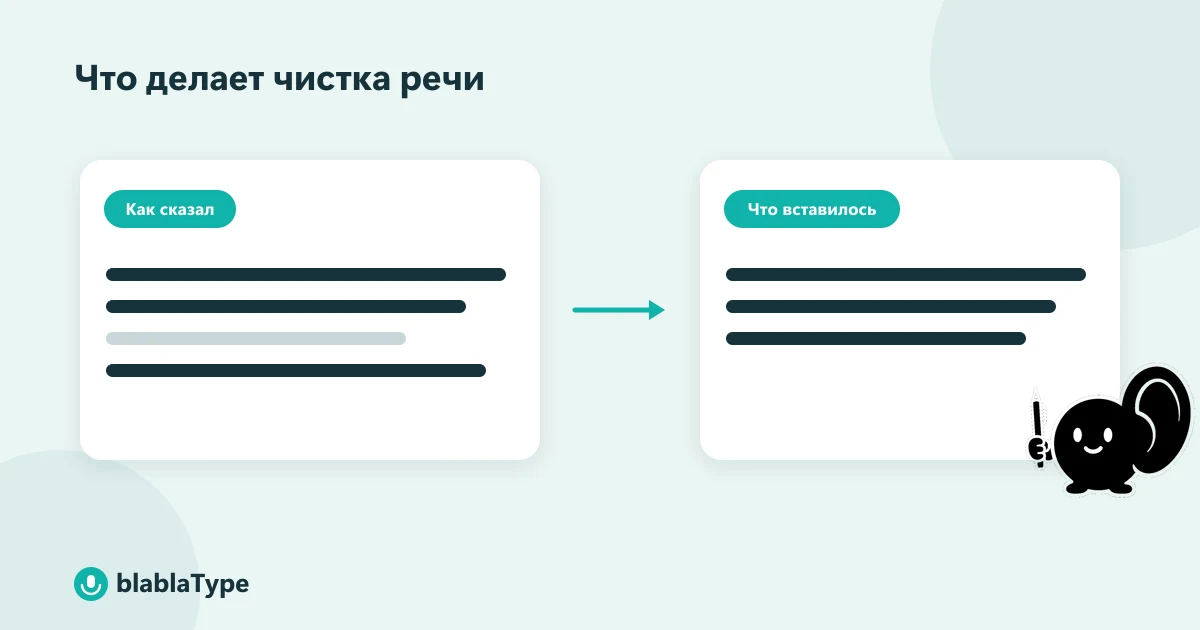
Вот честная вещь, о которой редко пишут в гайдах. Хорошее распознавание печатает ровно то, что ты сказал. А сказал ты, скорее всего, с «ну», «короче», «вот это самое», с оборванным началом фразы и с повтором слова, пока думал. Движок не ошибся, он записал живую речь. Но отправлять такое клиенту нельзя.
Отсюда рождается лишний шаг, который съедает выигрыш от диктовки: надиктовал за минуту, потом три минуты вычищал. Есть два выхода. Можно натренироваться говорить сразу «начисто», короткими законченными фразами, и это реально работает, но требует привычки. А можно, чтобы текст чистился на лету: слова-паразиты и оговорки убираются, грамматика приводится в порядок, и у курсора появляется уже готовая фраза, а не стенограмма. Второе в blablaType называется чисткой речи и входит в платные планы; на бесплатном плане текст печатается как есть, с автопунктуацией, но без причёсывания.
Точность: что реально на неё влияет
Совет «говорите чётко» бесполезен, потому что не объясняет причин. Точность распознавания складывается из вполне управляемых вещей, и почти каждую можно подкрутить.
Микрофон решает больше всего. Встроенный микрофон ноутбука собирает эхо комнаты и гул кулера, поэтому обычная гарнитура сразу поднимает качество на заметную ступень. Второй фактор это фоновый шум: телевизор, вентилятор, улица за окном подсовывают движку лишние звуки, и он вставляет случайные слова. Тихая комната делает для точности больше, чем смена сервиса.
Темп важнее громкости. Кричать не надо, надо говорить ровно, смысловыми кусками по пять-десять слов, без проглатывания окончаний и без длинных пауз внутри фразы. Наличие интернета тоже влияет: облачные режимы обычно точнее офлайновых языковых пакетов, потому что на сервере крутится более тяжёлая модель.
И отдельная, самая раздражающая категория: имена, термины, названия. Тут дело не в дикции. Движок просто не знает слова, и никакая чёткость произношения его не научит. Встроенные средства не запоминают твои правки в принципе, так что одна и та же фамилия будет ломаться бесконечно. Решается это только словарём правок: слово исправляется один раз и дальше подставляется автоматически.
Частые проблемы и что с ними делать
| Проблема | Причина | Решение |
|---|---|---|
| Текст идёт сплошной лентой без знаков | Автопунктуация выключена или не поддерживается | Включи тумблер автопунктуации либо диктуй знаки словами |
| Распознаёт не тот язык | Язык диктовки равен языку клавиатуры | Переключи раскладку (Win+Пробел) или выбери язык в панели |
| В Word нет кнопки «Диктовка» | Это Word 2016 или 2019, кнопка облачная | Диктуй через Win+H прямо в документ |
| В Google Документах нет пункта «Голосовой ввод» | Документ открыт не в Chrome | Открой его в браузере Chrome |
| Win+H молчит, панель есть, текста нет | Отключено распознавание речи в сети | Параметры, «Конфиденциальность и безопасность», «Речь», включи распознавание |
| Фамилии и термины коверкаются всегда одинаково | Движок не знает слова и не запоминает правки | Нужен инструмент со словарём правок |
| Текст распознан, но полон «ну» и «короче» | Движок записал живую речь как есть | Говори законченными фразами либо включи чистку речи |
| Микрофон в браузере не даёт доступ | Не выдано разрешение сайту | Разреши микрофон в настройках сайта в браузере |
Если панель диктовки вообще не откликается или пропала иконка микрофона, разбор всех причин собран отдельно: почему не работает голосовой ввод.
Сколько времени это реально экономит
Печать вслепую у среднего человека идёт со скоростью примерно 200 знаков в минуту, живая речь спокойным темпом это порядка 700 знаков в минуту. Разница в три с лишним раза, и она никуда не девается: письмо на 1500 знаков набирается семь минут руками и около двух минут голосом.
Но эта арифметика верна только при одном условии: текст должен приземляться там, где он нужен, и не требовать доработки. Если после распознавания ты копируешь текст из вкладки браузера, потом расставляешь запятые, потом вычищаешь «ну» и «короче», выигрыш съедается целиком. Поэтому выбор инструмента для перевода голоса в текст это не выбор «у кого распознавание лучше», а выбор «у кого меньше ручных шагов после того, как ты замолчал».
Итог
Записывать голос в текст на компьютере можно бесплатно и прямо сейчас: Win+H в Windows работает в любом поле, кнопка «Диктовка» в Word 365 удобна внутри документа, Google Документы в Chrome дают голос в текст онлайн бесплатно без всякой установки. Для разовой диктовки этого достаточно, и никто не обязан за такое платить.
Отдельное приложение окупается на другом объёме: когда голос становится основным способом набора и текст нужен в почте, в мессенджере, в браузере и в редакторе одинаково, без переключения панелей и без копирования из вкладки. Тогда важно, чтобы слова печатались у курсора в любом окне, пунктуация ставилась сама, словарь помнил твои термины, а живая речь чистилась на лету. Именно так и работает blablaType для Windows: начать можно на бесплатном плане, без карты, с 60 минутами распознанной речи в месяц. Мак пока в разработке, транскрибация файлов тоже, и об этом мы говорим прямо.
Чтобы держать в голове всю картину сразу (телефон, компьютер, Word, браузер, настройки и типовые поломки), сверяйся с материалом полный гид по голосовому вводу.